
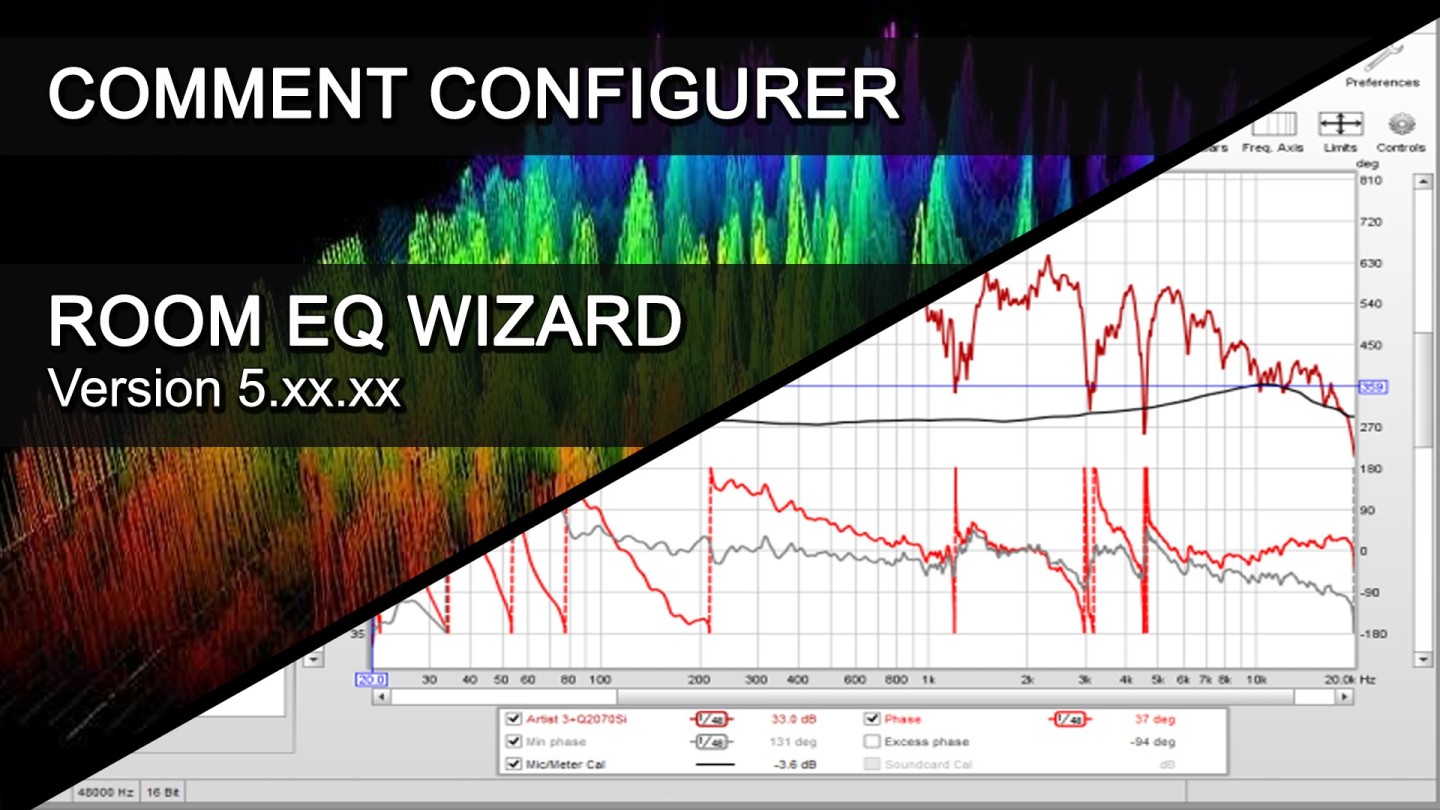

Dans ce tutoriel, nous allons apprendre à installer, configurer et calibrer Room Eq wizard avec une carte son.
Tout en expliquant comment régler certains problèmes de dysfonctionnement des entrées sonores avec le logiciel.
Voici le sommaire :
Dans ce tutoriel, nous allons apprendre à installer, configurer et calibrer Room Eq wizard avec une carte son.
Tout en expliquant comment régler certains problèmes de dysfonctionnement des entrées sonores avec le logiciel.
Voici le sommaire :
Gratuit est disponible sur Windows, OSX et même Linux, Room Eq Wizard est LA REFERENCE ULTIME des logiciels de mesure acoustique.
Appelé REW par ces fans, Room Eq Wizard est un logiciel d'analyse acoustique de pièce qui permet de mesurer et d'analyser les réponses sonores de salles, de haut-parleurs et tout autre appareil audio.
Ses fonctions d'analyse audio sont extrêmement utile pour
Pour se faire, Room Eq Wizard met à disposition un large panel d'outils
Cependant, Room Eq Wizard a un gros défaut. Il est très capricieux avec les entrées audios des cartes son.
Mais malgré sa très fâcheuse tendance à faire la grimace avec des cartes son haut de gamme, il n'en demeure pas moins un outil absolument indispensable pour le traitement audio.
Comme je vous le disais, Room Eq Wizard est un logiciel totalement gratuit compatible Windows, Osx, et Linux.
Aussi, pour télécharger la version qui convient à votre système d'exploitation, vous devez aller sur la page officielle du logiciel pour retrouver le fichier d'installation adéquat.
De plus, pour que Room Eq Wizard puisse fonctionner, il faut que votre système est un environnement JAVA pré-installé. C'est pourquoi, lorsque vous téléchargerez et ouvrirez le dossier d'installation du logiciel, vous pourrez trouver une installation de JAVA au cas ou votre système n'en serait pas équipé.
Une fois télécharger, commencez donc par installer l'environnement JAVA fournis, et ensuite procédez à l'installation de Room Eq Wizard.

Une fois le logiciel installé, allez dans les préférences de Room Eq Wizard pour le configurer en fonction de votre matériel.
Par défaut, vous arrivez dans l'onglet "Soundcard" qui comme son nom l'indique vous permet de régler les paramètres de votre carte son, mais aussi de créer un fichier de calibrage pour celle-ci.

Sample Rate
Sélectionnez la fréquence d'échantillonnage de votre environnement par défaut. Si vous avez un doute, sachez que 44,1kHz fera largement l'affaire.
Output Device
Dans "Output Device" sélectionnez la carte son que vous souhaitez utiliser. Si vous souhaitez utiliser la même ou unique carte son que vous utilisez pour écouter le son de votre ordinateur, vous pouvez choisir l'option "Default Device". Si non, choisissez la carte son désirée.
Output
Cette option n'est disponible que si vous avez choisi autre chose que "Defaut Device".
Ici, vous pouvez choisir le type de sortie de votre carte son et définir quels canaux seront utilisés. Si vous utilisez 2 enceintes en stéréo, vous devez choisir "Both".
Buffer
Dans Buffer, vous pouvez choisir la taille de la mémoire tampon qui sera utilisée par le logiciel.
Ici, une valeur de 32k sera amplement suffisant et il n'est pas vraiment intéressant d'aller chercher plus haut. Cependant, si vous entendez des grésillements ou des micro coupures lors de la diffusion du son de test, vous pouvez essayé de baisser la valeur du buffer pour remédier à ce problème.
Input Device
Dans "Input Device" sélectionnez la carte son que vous souhaitez utiliser. Si vous souhaitez utiliser la même ou unique carte son que vous utilisez pour enregistrer le son de votre ordinateur, vous pouvez choisir l'option "Default Device".
Input
Cette option n'est disponible que si vous avez choisi autre chose que "Defaut Device".
Ici, vous pouvez choisir le type d'entrée de votre carte son et définir quels canaux seront utilisés. En l'occurence, comme nous utiliserons un seul micro pour faire nos futures mesures, vous devez sélectionner le canal correspondant à celui du micro. Par exemple, si vous utilisez une carte son avec plusieurs entrées, vous devez savoir, que de nombreux logiciels considèrent les entrées par paire.
Par exemple, les entrées 1 et 2 peuvent être considérées comme une seule entrée souvent appelée "1/2", 1 pour le canal gauche et 2 pour le canal droit. De même pour les entrées 3 et 4, qui seront appelées 3/4, 3 pour le canal gauche et 4 pour le canal droit et etc...
Ainsi, vous devez sélectionner le canal gauche ou droit qui correspond à celui du micro.
Buffer
Dans Buffer, vous pouvez choisir la taille de la mémoire tampon qui sera utilisée par le logiciel.
Ici, une valeur de 32k sera amplement suffisant et il n'est pas vraiment intéressant d'aller chercher plus haut. Cependant, si vous entendez des grésillements ou des micro coupures lors de la diffusion du son de test, vous pouvez essayé de baisser la valeur du buffer pour remédier à ce problème.

Invert
Si la carte son (ou autre chose dans la chaîne d'entrée) inverse le signal, vous pouvez cochez cette case pour que REW corrige automatiquement l'inversion.
Hight Pass
Si l'entrée a un décalage DC, c'est à dire qu'un courant continu est présent dans le signal audio, vous pouvez choisir de cochez la case "High Pass" pour que REW applique automatiquement un filtre passe-haut de 2 Hz.
Sweep Level
Cette option permet de régler le niveau de volume du signal de test. Par défaut, celui-ci est réglé à -12decibel, ce qui est normalement amplement suffisant. Au cas ou votre matériel audio doit être réglé trop fort pour pouvoir obtenir un signal convenable, vous pouvez choisir d'augmenter ce signal pour minimiser le bruit de perturbation de votre matériel.
Control input mixer/volume
Cette option permet d'ajuster le niveau d'entrée son du logiciel, la valeur 1 correspond à la valeur maximale. Par défaut, celle-ci est réglée à 0.25, ce qui correspond à un volume d'entrée réduit de 3/4 de sa puissance normale. Par conséquent, le régler à 1 permet d'obtenir le volume réelle des entrées sonores dans le logiciel, ce que je vous conseille vivement de faire.

Une fois que les entrées et les sorties sont configurées, vous devez vérifier que celles ci fonctionnent bien avec Room Eq Wizard.
Pour cela, allez dans la section "Levels", qui vous permettra d'envoyer un signal test.
Dans cette section, vous avez le choix entre "Use subwoofer test signal to check/set levels" et "Use main speaker test signal to check/set levels".
"Use subwoofer test signal to check/set levels"
Permet d'envoyer un signal sonore de test uniquement à basses fréquences. Cette option est donc utile pour tester uniquement les caissons de basse.
"Use main speaker test signal to check/set levels"
Permet d'envoyer un signal sonore de test à large bande fréquentielle. Cette option est donc utile pour tester les enceintes classique à large bande. C'est donc cette option que vous devez choisir pour pouvoir tester l'ensemble du spectre sonore.
Une fois sélectionnez, vous n'avez plus qu'à cliquer sur "Chek Levels..." et sur le bouton "Next" situé tout en bas sur la droite, pour commencer le test sonore.

Si tout se passe bien, dans la section vumètre sur la droite, vous devriez voir le vumètre "Out" s'activer et devriez entendre vous même le bruit rose que le logiciel diffuse. Si tel n'est pas le cas, peut être devriez vous allumer vos enceintes ou vérifier que celles-ci sont bien reliées à votre carte son lol...
De plus, le deuxième vumètre "In", devrait également s'activer. Celui-ci correspond au signal d'entrée du logiciel.
Si vous ne voyez rien s'activer, commencez par essayer de régler l'option "Control input mixer/volume" car par défaut, celle-ci est réglée à 0.25, ce qui correspond à un volume d'entrée réduit de 3/4 de sa puissance normale. Par conséquent, le régler à 1 permet d'obtenir le volume réelle des entrées sonores dans le logiciel, ce que je vous conseille vivement de faire.
Si le vumètre "In" ne s'active toujours pas, il y a de fortes chances que le problème vient du logiciel en lui même. Comme je le disais plus haut dans l'article, malgré le fait que Room Eq Wizard soit un excellent logiciel de mesure acoustique, celui-ci a le très fâcheux inconvénient d'être très capricieux avec certaines cartes son. Disons que plus votre carte son est "professionnelle" plus le logiciel a du mal à la reconnaitre. A contrario, les cartes son basiques intégrées aux cartes mères sont presque systématiquement entièrement reconnues par le logiciel.
Comme je le disais plus haut, si le vumètre "In" ne s'active toujours pas après avoir réglé au niveau "1" l'option "Control input mixer/volume", il y a de fortes chances que se soit dû à un problème d'incompatibilité du logiciel avec votre carte son.
Dans ce cas, pas de panique ! Commencez par Relancer Room Eq Wizard, celui-ci pouvant se montrer capricieux avec certaines cartes. Et si le problème persiste, la solution peut consister a utiliser un driver de câblage virtuel, communément appelé driver de "rooting audio".
L'idée est de forcer Room Eq Wizard a utiliser ce driver spécial de rooting audio plutôt que d'utiliser celui de la carte son.
SOUNDFLOWER est un "kernel" qui vous permet de rediriger une sortie ou une entrée audio de votre ordinateur vers une entrée ou une sortie audio virtuelle appelée "soundflower". GRATUIT, ce "driver logiciel" est en "Open Source" et n'est plus développé depuis 2014, cependant, celui-ci est toujours fonctionnel et disponible en version master dédié aux développeurs via ce lien https://github.com/mattingalls/Soundflower
Ou directement via mon site, en version simplifiée et prête à l'emploi via ce lien http://www.andymacdoor.com/directdownload/Soundflower-1.6.6b.dmg
Malheureusement, ce driver ne dispose pas d'interface pratique pour pouvoir rooter comme on le souhaite les entrées et les sorties audio de son ordinateur.
Pour pouvoir rooter, il y a deux possibilités :
Personnellement, j'ai opté pour l'utilisation de Audio Hijack, car celui-ci permet en plus, de rooter des plugins sur le son général de l'ordinateur, ce qui est extrêmement pratique pour pouvoir par exemple, appliquer un égalisateur et un analyseur spectral sur le son général de l'ordinateur.
VIRTUAL AUDIO CABLE est un "driver" qui vous permet de rediriger une sortie ou une entrée audio de votre ordinateur vers une entrée ou une sortie audio virtuelle appelée "VAC". GRATUIT, ce "driver logiciel" est disponible en téléchargement via ce lien https://www.vb-audio.com/Cable/index.htm
Malheureusement, ce driver ne dispose pas d'interface pratique pour pouvoir rooter comme on le souhaite les entrées et les sorties audio de son ordinateur.
Ainsi, pour pouvoir rooter, vous devez utiliser un logiciel séquenceur comme cubase, pro tools etc... Et créer une tranche de console avec l'entrée et la sortie que vous souhaitez. Par exemple une tranche de console avec pour entrée, l'entrée n°8 de votre carte son, et pour sortie, le driver "VAC", ce qui vous permettra de pouvoir sélectionner "VAC" en tant qu'entrée dans le logiciel Room Eq Wizard.
Dans ce tutoriel, nous allons apprendre à installer, configurer et calibrer Room Eq wizard avec une carte son.
Tout en expliquant comment régler certains problèmes de dysfonctionnement des entrées sonores avec le logiciel.
Voici le sommaire :
12 autres produits dans la même catégorie :
Accès autorisé
ACOUSTIQUE 07 - Comment identifier les modes propres de son studio avec Room Eq Wizard ?
Identifier les problèmes fréquentiels d'une pièce et la première chose à faire pour définir la meilleur position des enceintes et se projeter dans la réalisation d'un traitement acoustique.
Comme je l'expliquais dans le tutoriel précédent, les réflexions du son créées par les murs, le plafond, le sol et toutes les parois d'une pièce, produisent des ondes stationnaires qui sont plus ou moins fortes selon les distances de la pièce. Ce sont ces ondes stationnaires que l'on appelle "résonances modales d'une pièce" ou plus communément "MODES PROPRES".
On distingue les "MODE AXIAUX" qui sont créés par la réflexion de deux parois parallèles, les "MODES TANGENTIELS" par la réflexion des parois contiguës (collées l'une à l'autre) et les "MODES OBLIQUES" par la réflexion de toutes les parois de la pièce.
Voir ce Tutoriel
CALCULATEUR Triangles ST
Ce calculateur est un fichier excel en .xls qui a pour fonction de vous aider à corriger la position de vos monitoring studio.
Grâce à ce calculateur, vous pourrez aisément calculer les distances optimales entre votre position d'écoute et vos enceintes, ainsi que leur angle d'orientation.
Voir ce Produit
Accès autorisé
ACOUSTIQUE 11 - Les Bass Traps à absorbants poreux
Le principe de fonctionnement des absorbants poreux consiste à diminuer l'amplitude de l'onde sonore en la faisant parcourir un matériau constitué d'une multitude de "cellules" ou "pores" interconnectés les uns les autres, comme de la laine de verre, de roche, de la ouate, de la mousse acoustique etc...
Voir ce Tutoriel
Accès autorisé
ACOUSTIQUE 12 - Les Bass Traps à résonateur Helmholtz / Laminaire / Perforé
Voir ce Tutoriel
Accès autorisé
ACOUSTIQUE 00 - Sonorisation, le traitement acoustique de son studio
Avoir de superbes enceintes monitoring, une superbe carte son et une multitude de matériels et plugins super haut de gamme et certes bien plus qu'un bon départ pour avoir un son de qualité professionnel, mais ne représente en réalité que la moitié du chemin à parcourir pour prétendre pouvoir obtenir un mixage de haute qualité.
Le traitement acoustique de la pièce est une étape absolument fondamentale pour pouvoir enfin mixer proprement et gagner une précision de réglage et du temps en heures de mixage.
Voir ce Tutoriel
Accès autorisé
DIY - Comment construire un Bass Trap Helmholtz à Laminaire - Partie 3
7) Quel matériau absorbant choisir ?
8) Comment se protéger des microparticules ?
9) Quel matériau choisir pour les parois, les lames ou le panneau perforé ?
Voir ce Tutoriel
Accès autorisé
POSITION ENCEINTES - Le positionnement stéréo optimal
L'idée de la stéréo et d'utiliser deux sources de diffusion pour simuler l'espace audio d'une scène. L'enceinte de gauche diffuse le son placé à gauche, l'enceinte de droite diffuse le son placé à droite et les deux enceintes diffusent simultanément le son placé au centre de la scène.
Ainsi, pour que le son central soit parfaitement perçu comme étant au milieu de la scène, il faut que les sons émis par les enceintes gauche et droite parviennent simultanément aux oreilles de l'auditeur. Par conséquent, il faut donc que les enceintes soient placées en symétrie par rapport à la ligne de mire de l'auditeur et soient orientées vers ses oreilles.
Voir ce Tutoriel
Accès autorisé
ACOUSTIQUE 13 - Les Bass traps à membrane souple et rigide
Voir ce Tutoriel
Accès autorisé
ACOUSTIQUE 10 - Les différentes types de Bass trap passifs et actifs
Le bass trap est un appareil qui permet d'absorber les basses fréquences et est donc utile pour corriger l'acoustique d'une pièce. On l'utilise pour atténuer les résonances modales problématiques d'une pièce et donc les réverbérations des basses fréquences et corriger la réponse fréquentielle en absorbant les fréquences problématiques. Hormis la correction de la géométrie d'une pièce, les bass trap sont le premier type de matériel qu'on utilise pour corriger l'acoustique d'une pièce. On distingue 4 types de technologies qui peuvent définir le genre de bass trap, cependant dans un soucis d'optimisation d'absorption et de réduction de l'espace nécessaire pour leur bon fonctionnement, les meilleurs bass trap utilisent plusieurs de ces technologies.
Voir ce Tutoriel
Accès autorisé
DIY - Comment construire un Bass Trap Helmholtz à Laminaire - Partie 1
Concrètement, le résonateur est constitué d'une boite hermétique faisant office de corps résonant et d'un ou plusieurs trous faisant office de col ouvert. Pour le corps du résonateur, soit on fabrique une boite en bois, soit on utilise les murs du local à traiter comme parois du résonateur. Dans les deux cas, il faut que le corps soit parfaitement hermétique.
Pour le col du résonateur, soit on perce d'un ou plusieurs trous la face du résonateur, soit on remplace cette face par plusieurs tasseaux de bois espacés les uns des autres.
Voir ce Tutoriel
Accès autorisé
ACOUSTIQUE 08 - Comment créer une cartographie de la pression acoustique d'un local avec RoomMap ?
L'intérêt premier de la cartographie de pression acoustique, aussi appelée cartographie du volume de pression sonore (SPL Map) est de pouvoir localiser la position des noeuds des résonances modales d'une pièce.
Le second intérêt est de pouvoir visualiser les différentes intensités de ces résonances et par conséquent, juger celles qui sont les plus problématiques.
Et pour finir, elle permet de visualiser l'affaiblissement de la propagation sonore dans un espace.
Voir ce Tutoriel
Accès autorisé
DIY - Comment construire un Bass Trap Helmholtz à Laminaire - Partie 4
10) Réaliser le schéma de construction
11) Liste des matériaux avec leur prix
12) Quels sont les outils nécessaires ?
13) Construire le bass trap
14) Tester et ajuster le bass trap
Voir ce Tutoriel
Avis (0)